
Supprimez des objets proprement—pas de perte d'arrière-plan
Sélectionnez des objets, personnes ou distractions indésirables. L'IA remplit le vide avec un arrière-plan naturel qui correspond au contexte environnant.
Sélectionnez une région, décrivez votre modification, et l'IA ne remplit que cette zone. Supprimez des objets, changez des arrière-plans, corrigez des défauts—tout le reste reste inchangé. Pas de recadrage, pas de reprise.
Édition régionale alimentée par IA
L'inpainting d'images IA est un outil d'édition photo sélectif qui vous permet de sélectionner n'importe quelle région d'une photo et de la remplacer par un contenu généré par IA basé sur une invite textuelle. Contrairement à l'édition d'image complète, seule votre zone sélectionnée change—tout ce qui est à l'extérieur reste inchangé. Parfait pour la suppression d'objets, les changements d'arrière-plan et les retouches.
L'inpainting d'images IA est un outil basé sur le web pour l'édition de photos par région, la suppression d'objets, les changements d'arrière-plan et les retouches sélectives utilisant des invites textuelles et une sélection au pinceau.
Sélectionnez des objets, personnes ou distractions indésirables. L'IA remplit le vide avec un arrière-plan naturel qui correspond au contexte environnant.
Échangez des meubles, produits, accessoires ou vêtements en les sélectionnant et en décrivant le remplacement. L'IA génère des substituts réalistes.
Sélectionnez les taches, cicatrices ou défauts cutanés et l'IA les nettoie tout en préservant la texture naturelle et les détails environnants.
Édition régionale alimentée par IA
Téléchargez votre photo, sélectionnez au pinceau la zone que vous voulez changer, écrivez une invite décrivant votre modification, et cliquez sur Générer. L'IA ne remplit que votre sélection tandis que tout le reste reste parfait. Besoin de plus de modifications ? Visitez lapage de tarification pour des crédits supplémentaires.
Capacités d'inpainting
Édition sélective à son meilleur. Sélectionnez exactement ce qui change, décrivez la modification, et laissez l'IA gérer uniquement cette région parfaitement.
Sélectionnez des objets, personnes ou distractions indésirables. L'IA remplit le vide avec un arrière-plan naturel qui correspond au contexte environnant.
Voir les exemples de suppressionÉchangez des meubles, produits, accessoires ou vêtements en les sélectionnant et en décrivant le remplacement. L'IA génère des substituts réalistes.
Explorer tous les outils d'éditionSélectionnez les taches, cicatrices ou défauts cutanés et l'IA les nettoie tout en préservant la texture naturelle et les détails environnants.
Guide de retoucheSélectionnez une partie (ou la totalité) d'un arrière-plan et remplacez-la par une nouvelle scène, texture ou couleur tandis que votre sujet reste parfaitement pixelé.
Voir l'édition d'arrière-planCorrigez les dommages, supprimez les filigranes, modifiez des régions spécifiques, ou effectuez des modifications précises n'importe où dans une photo avec précision.
Apprendre les techniques d'inpaintingSeules les régions modifiées changent. Tout ce qui est en dehors de votre sélection au pinceau reste exactement comme il était—aucune modification involontaire.
Comprendre l'édition sélectiveRésultats réels
Voyez comment l'inpainting d'images IA gère les modifications sélectives—suppression d'objets, changement d'arrière-plans et correction de détails tout en gardant le reste parfait.
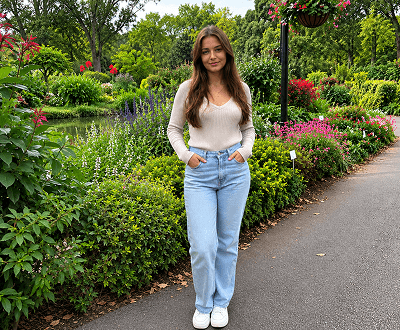
Suppression d'objet
Sélectionnez un objet distrayant et l'IA remplit le vide avec un arrière-plan naturel. Parfait pour nettoyer l'encombrement photo sans reprise.
Voir les exemples de suppression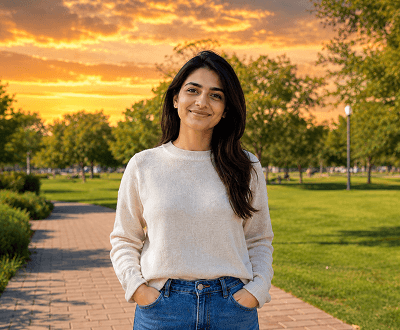
Changement d'arrière-plan
Échangez une portion d'arrière-plan sans toucher à votre sujet. L'IA fusionne sans problème le nouveau contenu avec les détails existants.
Outils d'édition d'arrière-plan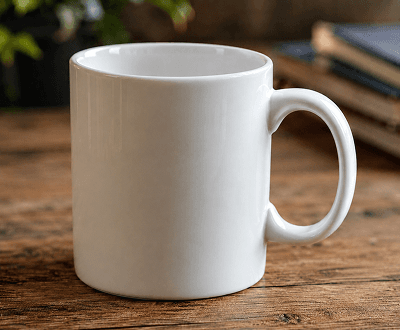
Édition de produit
Supprimez des étiquettes, échangez des surfaces ou nettoyez des arrière-plans de produit en sélectionnant seulement la zone qui a besoin de changement.
Flux de travail d'édition de produit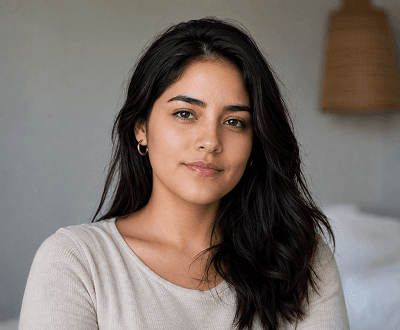
Retouche de peau
Sélectionnez les taches ou défauts cutanés et l'IA les nettoie tout en préservant la texture naturelle et les détails faciaux environnants.
Guide de retouche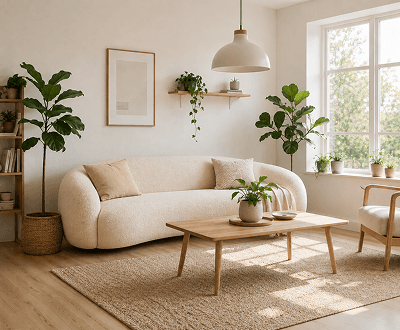
Édition d'intérieur
Échangez des meubles, corrigez des murs ou changez des éléments de pièce dans les photos d'intérieur. L'IA maintient la perspective et l'éclairage naturellement.
Exemples d'édition d'intérieur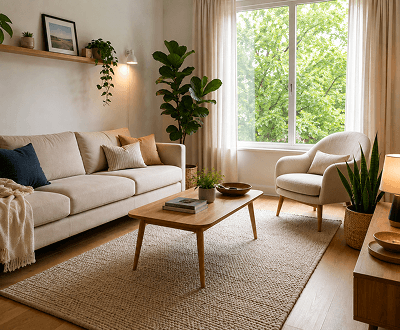
Amélioration sélective
Ajustez l'éclairage, la couleur ou les détails dans une zone sélectionnée. L'IA apporte des changements qui semblent naturels et intégrés au reste de la photo.
Techniques d'améliorationFlux de travail d'inpainting en 4 étapes
Simple, précis, puissant. Sélectionnez une région, écrivez votre modification, générez, téléchargez. Seule la zone que vous sélectionnez change.
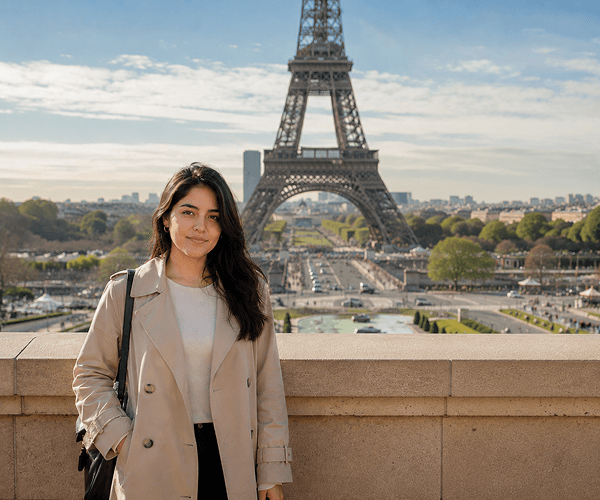
Étape 1 : Télécharger
Déposez n'importe quel JPG, PNG, WEBP ou GIF. Fonctionne avec des portraits, produits, intérieurs, paysages ou toute photo nécessitant une édition sélective.
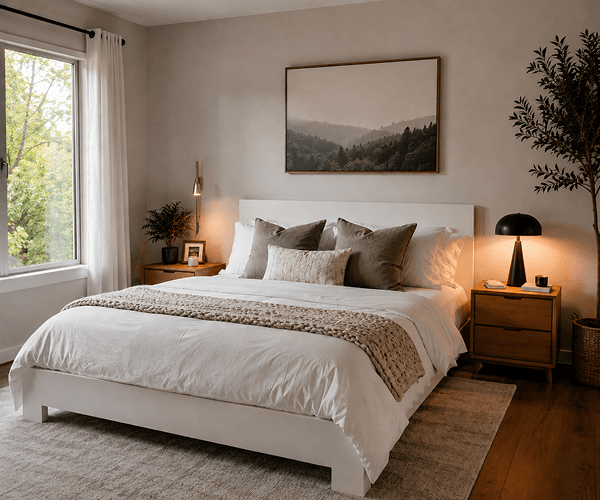
Étape 2 : Sélection au pinceau
Utilisez l'outil pinceau pour sélectionner exactement ce qui doit changer. Tout ce qui est en dehors de votre sélection reste inchangé, vous donnant un contrôle total.
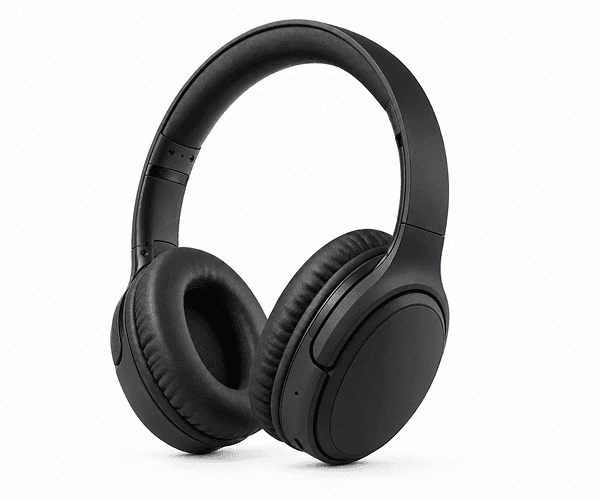
Étape 3 : Écrire & Générer
Écrivez une invite décrivant ce qui devrait apparaître dans la zone sélectionnée. Plus elle est spécifique, mieux c'est. Cliquez sur Générer et l'IA ne remplit que cette région.
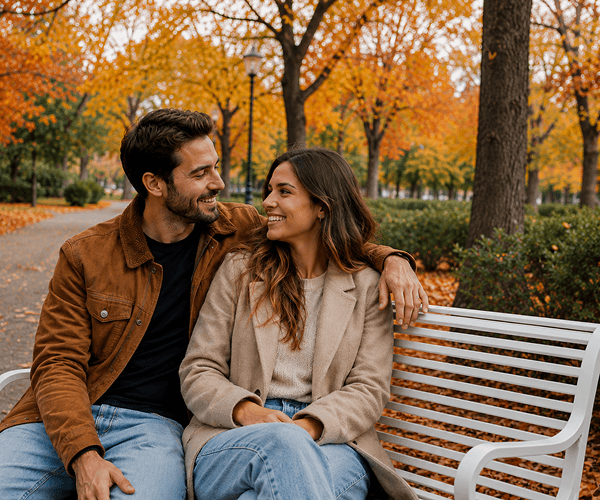
Étape 4 : Télécharger & Utiliser
Téléchargement en pleine résolution prêt pour l'e-commerce, les portfolios, les médias sociaux ou l'impression. Votre original + modifications IA, le tout dans un seul fichier propre.
Applications du monde réel
Parfait pour les équipes et les créateurs qui ont besoin de modifications de photos rapides et précises sans reprises coûteuses ou retouches manuelles chronophages.
Explorer plus de cas d'utilisation d'éditionCorrigez des photos de produit, échangez des arrière-plans, supprimez des marques d'emballage—tout cela sans reprise. Ajoutez de l'espace, changez des surfaces, polissez pour les annonces.
Exemples d'édition de produitRetouchez les défauts cutanés, corrigez les imperfections et nettoyez les arrière-plans tout en préservant les caractéristiques et expressions faciales naturelles.
Fonctionnalités d'édition beautéChangez des éléments spécifiques dans les publications, supprimez des filigranes, échangez des arrière-plans et corrigez des images de contenu sans recréation complète.
Flux de travail de création de contenuSupprimez des meubles, corrigez des zones endommagées, remplacez des éléments dans les pièces et améliorez les photos de propriété pour les annonces et le marketing.
Outils d'édition immobilièreProcessus simple en 3 étapes
Téléchargez, sélectionnez la zone, décrivez votre modification. L'IA ne remplit que ce que vous avez sélectionné—tout le reste reste parfaitement inchangé.
Déposez un JPG, PNG, WEBP ou GIF (jusqu'à 8 Mo). Fonctionne avec des portraits, produits, paysages, intérieurs—n'importe quel type de photo.
Utilisez l'outil pinceau pour peindre exactement ce qui a besoin d'être modifié. Seule votre sélection est modifiée—tout le reste reste intact.
Écrivez une invite pour votre zone sélectionnée. L'IA ne remplit que cette région. Téléchargez instantanément en pleine résolution.
En savoir plus
Maîtrisez l'édition sélective : tutoriels, flux de travail et outils photo IA complémentaires.
Tutoriel complet sur les techniques de sélection, la rédaction d'invites et les flux de travail pour la suppression d'objets, les retouches et les changements d'arrière-plan.
Combinez l'inpainting avec la suppression d'arrière-plan, la mise à l'échelle, l'édition d'objets et plus encore—le tout sur une plateforme puissante.
Voyez comment les photographes, les équipes e-commerce et les créateurs de contenu utilisent l'inpainting pour l'édition photo professionnelle.
Voir les paquets de crédits, les options à la consommation et les plans pour différents volumes et budgets.
Apprenez quand utiliser la suppression complète d'arrière-plan par rapport à l'inpainting pour un contrôle d'édition maximal.
Découvrez des tutoriels pour l'édition sélective, les retouches, le remplacement d'objets et les flux de travail d'amélioration photo.
Questions fréquemment posées
Tout ce que vous devez savoir sur l'édition photo sélective avec l'IA—des techniques aux résultats attendus.
L'inpainting d'images IA est un outil d'édition photo sélectif qui vous permet de sélectionner n'importe quelle région d'une photo et de la remplacer par un contenu généré par IA basé sur une invite textuelle. Contrairement à l'édition d'image complète, seule votre zone sélectionnée change—tout ce qui est à l'extérieur reste inchangé. Parfait pour la suppression d'objets, les changements d'arrière-plan et les retouches.
Utilisez l'outil pinceau dans l'éditeur pour peindre sur la région que vous voulez changer. Le pinceau est facile à contrôler—vous pouvez annuler/rétablir les traits et ajuster la taille du pinceau. Seule la zone peinte est affectée par la génération IA.
Non. Seule la zone que vous sélectionnez avec le pinceau est modifiée. Tout ce qui est en dehors de votre sélection—arrière-plan, sujets, détails environnants—reste exactement comme il était dans la photo originale.
Presque tout. Vous pouvez supprimer des objets, personnes, encombrements ou distractions indésirables. Vous pouvez remplacer des accessoires, échanger des meubles, corriger des vêtements, changer des sections d'arrière-plan ou retoucher des défauts cutanés. Écrivez une invite décrivant ce qui devrait s'y trouver à la place.
Plus votre invite est spécifique, meilleurs seront vos résultats. Au lieu de 'arrière-plan bleu', essayez 'ciel bleu clair avec nuages blancs'. Au lieu de 'supprimer personne', essayez 'herbe et jardin'. Plus de détails aident l'IA à comprendre exactement ce que vous voulez.
L'inpainting d'images IA accepte les fichiers JPG, PNG, WEBP et GIF jusqu'à 8 Mo. Tous les formats produisent des téléchargements haute qualité en pleine résolution.
Les nouveaux comptes obtiennent 15 crédits d'inscription gratuits. Chaque modification/génération utilise un crédit. Vous pouvez passer à des paquets de crédits supplémentaires à tout moment sur la page de tarification.
La plupart des modifications se terminent en 5-30 secondes selon la taille de l'image et la charge du serveur. Vous pouvez voir un aperçu avant de télécharger, et régénérer si vous voulez essayer différentes invites.
Oui. Vous pouvez régénérer la même zone sélectionnée avec une invite différente, ou annuler les modifications et réessayer. Il n'y a pas de limite au nombre de fois où vous pouvez affiner votre résultat.
Oui. Toutes les invites sont examinées avant la génération. Le contenu interdit est bloqué conformément à la Politique d'utilisation acceptable pour garantir une utilisation sûre et responsable de l'outil.
Prêt à modifier ?
Aucune carte de crédit nécessaire. Sélectionnez votre zone, décrivez votre modification, et laissez l'IA s'en occuper. 15 crédits gratuits inclus.