
Rimuovi oggetti pulitamente—nessuna perdita di sfondo
Seleziona oggetti, persone o distrazioni indesiderate. L'IA riempie lo spazio con uno sfondo naturale che combacia con il contesto circostante.
Seleziona una regione, descrivi la tua modifica, e l'IA riempie solo quella zona. Rimuovi oggetti, cambia sfondi, correggi difetti—tutto il resto rimane intatto. Nessun ritaglio, nessuna ripresa.
Editing Regionale Basato sull'IA
L'Inpainting Immagini AI è uno strumento di editing foto selettivo che ti permette di selezionare qualsiasi regione di una foto e sostituirla con contenuto generato dall'IA basato su un prompt testuale. Diversamente dall'editing immagine completa, solo la tua area selezionata cambia—tutto ciò che sta fuori rimane intatto. Perfetto per rimozione oggetti, cambiamenti sfondo e ritocchi.
L'Inpainting Immagini AI è uno strumento basato sul web per editing foto basato su regioni, rimozione oggetti, cambiamenti sfondo e ritocchi selettivi utilizzando prompt testuali e selezione con pennello.
Seleziona oggetti, persone o distrazioni indesiderate. L'IA riempie lo spazio con uno sfondo naturale che combacia con il contesto circostante.
Scambia mobili, prodotti, accessori o abbigliamento selezionandoli e descrivendo la sostituzione. L'IA genera sostituti realistici.
Seleziona macchie sulla pelle, cicatrici o difetti e l'IA li pulisce mantenendo la texture naturale e i dettagli circostanti.
Editing Regionale Basato sull'IA
Carica la tua foto, seleziona con pennello l'area che vuoi cambiare, scrivi un prompt che descrive la tua modifica, e clicca Genera. L'IA riempie solo la tua selezione mentre tutto il resto rimane perfetto. Hai bisogno di più modifiche? Visita lapagina prezzi per crediti aggiuntivi.
Capacità Inpainting
Editing selettivo al massimo. Seleziona esattamente cosa cambia, descrivi la modifica, e lascia che l'IA gestisca solo quella regione in modo perfetto.
Seleziona oggetti, persone o distrazioni indesiderate. L'IA riempie lo spazio con uno sfondo naturale che combacia con il contesto circostante.
Guarda esempi rimozioneScambia mobili, prodotti, accessori o abbigliamento selezionandoli e descrivendo la sostituzione. L'IA genera sostituti realistici.
Esplora tutti gli strumenti di editingSeleziona macchie sulla pelle, cicatrici o difetti e l'IA li pulisce mantenendo la texture naturale e i dettagli circostanti.
Guida ritoccoSeleziona parte (o tutta) di uno sfondo e sostituiscila con una nuova scena, texture o colore mentre il tuo soggetto rimane perfettamente nitido.
Guarda editing sfondoCorreggi danni, rimuovi watermark, modifica regioni specifiche, o fai modifiche raffinate ovunque in una foto con precisione.
Impara tecniche inpaintingSolo le regioni modificate cambiano. Tutto fuori dalla tua selezione con pennello rimane esattamente com'era—nessuna modifica involontaria.
Capisci editing selettivoRisultati Reali
Guarda come l'Inpainting Immagini AI gestisce modifiche selettive—rimuovendo oggetti, cambiando sfondi e correggendo dettagli mantenendo il resto perfetto.
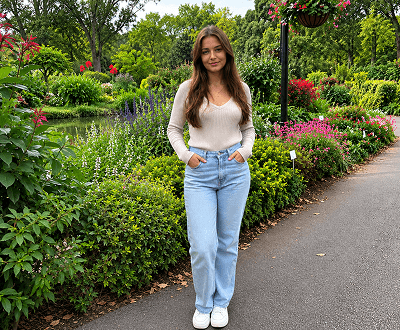
Rimozione Oggetti
Seleziona un oggetto che distrae e l'IA riempie lo spazio con uno sfondo naturale. Perfetto per pulire il disordine nelle foto senza riprese.
Guarda esempi rimozione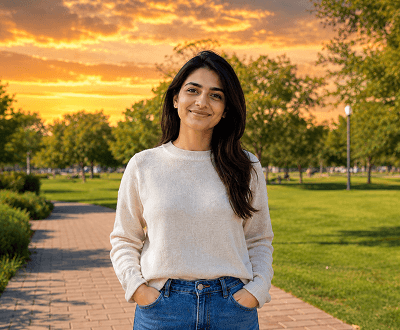
Cambio Sfondo
Scambia una porzione di sfondo senza toccare il tuo soggetto. L'IA fonde perfettamente il nuovo contenuto con i dettagli esistenti.
Strumenti editing sfondo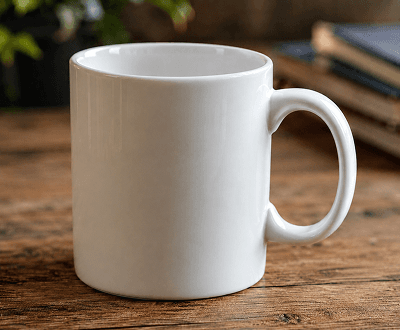
Editing Prodotti
Rimuovi etichette, scambia superfici o pulisci sfondi prodotto selezionando solo l'area che ha bisogno di cambiamento.
Flussi di lavoro editing prodotto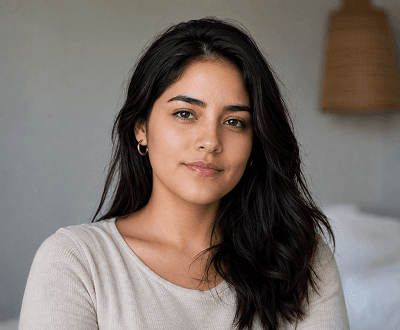
Ritocco Pelle
Seleziona macchie o difetti della pelle e l'IA li pulisce mantenendo la texture naturale e i dettagli del viso circostanti.
Guida ritocco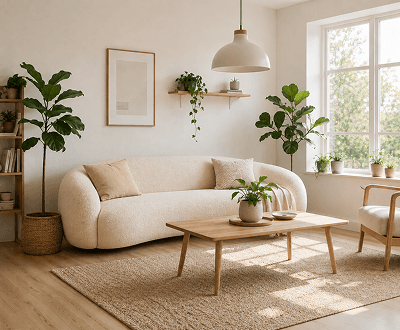
Editing Interni
Scambia mobili, correggi pareti o cambia elementi stanza nelle foto di interni. L'IA mantiene prospettiva e illuminazione in modo naturale.
Esempi editing interni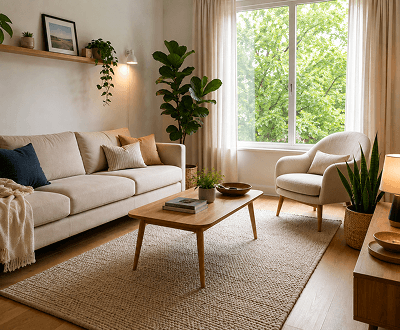
Miglioramento Selettivo
Regola illuminazione, colore o dettagli in un'area selezionata. L'IA fa modifiche che sembrano naturali e integrate con il resto della foto.
Tecniche miglioramentoFlusso di Lavoro Inpainting in 4 Passaggi
Semplice, preciso, potente. Seleziona una regione, scrivi la tua modifica, genera, scarica. Solo l'area che selezioni cambia.
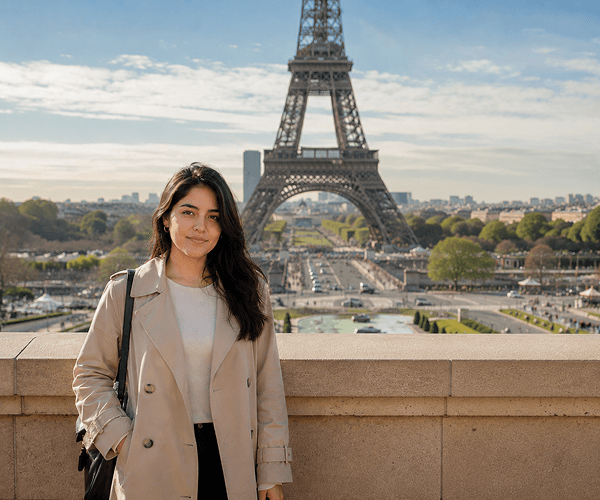
Passaggio 1: Carica
Rilascia qualsiasi JPG, PNG, WEBP o GIF. Funziona con ritratti, prodotti, interni, paesaggi o qualsiasi foto necessitando editing selettivo.
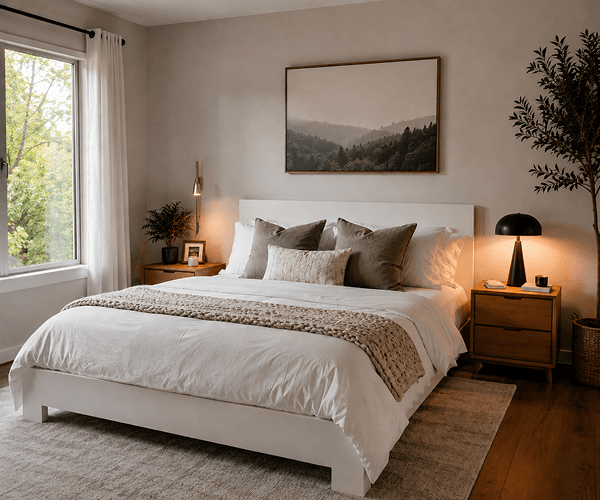
Passaggio 2: Selezione Pennello
Usa lo strumento pennello per selezionare esattamente cosa deve cambiare. Tutto fuori dalla tua selezione rimane intatto, darti controllo completo.
Passaggio 3: Scrivi e Genera
Scrivi un prompt che descrive cosa dovrebbe apparire nell'area selezionata. Più specifico, meglio. Clicca Genera e l'IA riempie solo quella regione.
Passaggio 4: Scarica e Usa
Download risoluzione completa pronto per e-commerce, portfolio, social media o stampa. La tua originale + modifiche IA, tutto in un singolo file pulito.
Applicazioni del Mondo Reale
Perfetto per team e creatori che hanno bisogno di modifiche foto rapide e precise senza riprese costose o ritocchi manuali dispendiosi in tempo.
Esplora più casi d'uso editingCorreggi foto prodotto, scambia sfondi, rimuovi marchi confezione—tutto senza riprese. Aggiungi spazio, cambia superfici, lucida per listing.
Esempi editing prodottoRitocca difetti pelle, correggi imperfezioni e pulisci sfondi mantenendo caratteristiche e espressioni facciali naturali.
Funzionalità editing bellezzaCambia elementi specifici nei post, rimuovi watermark, scambia sfondi e correggi immagini contenuto senza ricreazione completa.
Flussi di lavoro creazione contenutiRimuovi mobili, correggi aree danneggiate, sostituisci elementi stanze e migliora foto proprietà per listing e marketing.
Strumenti editing immobiliareProcesso Semplice in 3 Passaggi
Carica, seleziona l'area, descrivi la tua modifica. L'IA riempie solo quello che hai selezionato—tutto il resto rimane completamente invariato.
Rilascia un JPG, PNG, WEBP o GIF (fino a 8MB). Funziona con ritratti, prodotti, paesaggi, interni—qualsiasi tipo di foto.
Usa lo strumento pennello per disegnare esattamente cosa ha bisogno di editing. Solo la tua selezione viene modificata—tutto il resto rimane intatto.
Scrivi un prompt per la tua area selezionata. L'IA riempie solo quella regione. Scarica istantaneamente a risoluzione completa.
Scopri di Più
Padroneggia editing selettivo: tutorial, flussi di lavoro e strumenti foto IA complementari.
Tutorial completo su tecniche selezione, scrittura prompt e flussi di lavoro per rimozione oggetti, ritocchi e cambiamenti sfondo.
Combina inpainting con rimozione sfondo, ingrandimento, editing oggetti e altro—tutto in una piattaforma potente.
Guarda come fotografi, team e-commerce e creatori contenuti usano inpainting per editing foto professionale.
Visualizza pacchetti crediti, opzioni pagamento a consumo e piani per diversi volumi e budget.
Impara quando usare rimozione sfondo completa versus inpainting per controllo editing massimo.
Scopri tutorial per editing selettivo, ritocchi, sostituzione oggetti e flussi di lavoro miglioramento foto.
Domande Frequenti
Tutto ciò che devi sapere sull'editing foto selettivo con IA—dalle tecniche ai risultati attesi.
L'Inpainting Immagini AI è uno strumento di editing foto selettivo che ti permette di selezionare qualsiasi regione di una foto e sostituirla con contenuto generato dall'IA basato su un prompt testuale. Diversamente dall'editing immagine completa, solo la tua area selezionata cambia—tutto ciò che sta fuori rimane intatto. Perfetto per rimozione oggetti, cambiamenti sfondo e ritocchi.
Usa lo strumento pennello nell'editor per disegnare sulla regione che vuoi cambiare. Il pennello è facile da controllare—puoi annullare/ripetere tratti e regolare la dimensione del pennello. Solo l'area disegnata è influenzata dalla generazione IA.
No. Solo l'area che selezioni con il pennello viene modificata. Tutto fuori dalla tua selezione—sfondo, soggetti, dettagli circostanti—rimane esattamente com'era nella foto originale.
Quasi tutto. Puoi rimuovere oggetti, persone, disordini o distrazioni indesiderate. Puoi sostituire accessori, scambiare mobili, correggere abbigliamento, cambiare sezioni sfondo o ritoccare difetti pelle. Scrivi un prompt che descrive cosa dovrebbe esserci al posto.
Più specifico il tuo prompt, migliori i risultati. Invece di 'sfondo blu,' prova 'cielo blu chiaro con nuvole bianche.' Invece di 'rimuovi persona,' prova 'erba e giardino.' Più dettagli aiutano l'IA a capire esattamente cosa vuoi.
L'Inpainting Immagini AI accetta file JPG, PNG, WEBP e GIF fino a 8MB. Tutti i formati producono download alta qualità a risoluzione completa.
I nuovi account ricevono 15 crediti registrazione gratuiti. Ogni modifica/generazione usa un credito. Puoi passare a pacchetti crediti aggiuntivi in qualsiasi momento sulla pagina prezzi.
La maggior parte delle modifiche completa in 5-30 secondi a seconda della dimensione immagine e carico server. Puoi vedere un'anteprima prima di scaricare e rigenerare se vuoi provare prompt diversi.
Sì. Puoi rigenerare la stessa area selezionata con un prompt diverso, o annullare modifiche e riprovare. Non c'è limite a quante volte puoi perfezionare il tuo risultato.
Sì. Tutti i prompt vengono controllati prima della generazione. Contenuti vietati vengono bloccati secondo la Politica di Utilizzo Accettabile per garantire uso sicuro e responsabile dello strumento.
Pronto a modificare?
Nessuna carta di credito richiesta. Seleziona la tua area, descrivi la tua modifica e lascia che l'IA se ne occupi. 15 crediti gratuiti inclusi.