
Alter erhöhen
Fügen Sie Falten, graues Haar und natürliche Alterungsdetails hinzu, während die Gesichtsstruktur erhalten bleibt.
Laden Sie ein Porträt hoch, wählen Sie das Zielalter oder erstellen Sie einen benutzerdefinierten Prompt und erhalten Sie in Sekundenschnelle ein natürlich aussehendes Ergebnis.
AI Age Filter
AI Age Filter ist ein Online‑Tool, das Gesichter über verschiedene Altersgruppen transformiert, während das Porträt natürlich wirkt.
AI Age Filter ist ein webbasiertes KI-Workflow-Tool für Altersumwandlung und Gesichtsbearbeitung.
Fügen Sie Falten, graues Haar und natürliche Alterungsdetails hinzu, während die Gesichtsstruktur erhalten bleibt.
Machen Sie das Gesicht jünger, wobei ein natürliches Aussehen bewahrt wird.
KI bewahrt Hautton, Beleuchtung und Gesichtsstruktur für eine realistische Transformation.
AI Age Filter
Laden Sie ein Porträt hoch, wählen Sie ein Zielalter oder beschreiben Sie die gewünschte Transformation. Besuchen Sie die Preiseseite von AI Image Editor, um weitere Credits zu erhalten.AI Image Editor Preise Seite.
Alterstransformations‑Funktionen
Das Werkzeug ändert das Alter, während Identität, Ausdruck und Hautton erhalten bleiben.
Fügen Sie Falten, graues Haar und natürliche Alterungsdetails hinzu, während die Gesichtsstruktur erhalten bleibt.
Beispiele ansehenMachen Sie das Gesicht jünger, wobei ein natürliches Aussehen bewahrt wird.
Funktionen erkundenKI bewahrt Hautton, Beleuchtung und Gesichtsstruktur für eine realistische Transformation.
Upscaling‑LeitfadenWählen Sie vordefinierte Altersbereiche oder geben Sie ein benutzerdefiniertes Alter ein, um die gewünschte Transformation zu erzeugen.
Weitere BearbeitungsfunktionenFügen Sie optionale Anweisungen hinzu, um Falten, Haarfarbe, Hauttextur und weitere Altersdetails zu steuern.
Hintergrund‑Entfernung‑LeitfadenLaden Sie das Ergebnis für Profilfotos, kreative Projekte, Social‑Posts und Alter‑Progressions‑Vorschauen herunter.
Upscaling‑Leitfaden lesenVorher & Nachher
Sehen Sie, wie das Tool Gesichter zwischen verschiedenen Altersgruppen transformiert, während das Porträt natürlich wirkt.
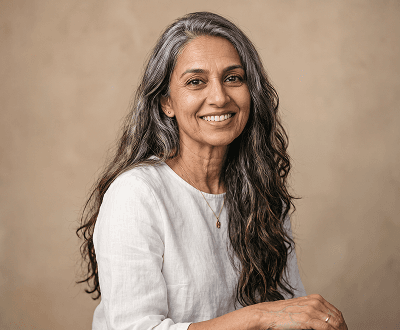
Altersprogression
Generieren Sie ein realistisches Alterungs‑Ergebnis für Porträts, Profilfotos und kreative Projekte in Sekunden.
Funktionen erkunden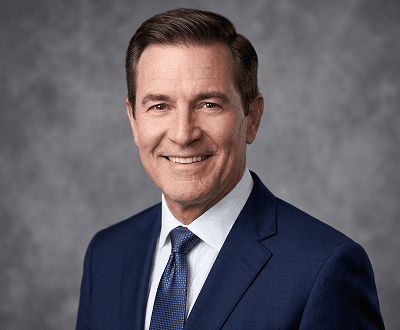
Altersregression
Vergleichen Sie das Original mit einer jüngeren Version, um die Transformation zu erkunden.
Use‑Case‑Beispiele ansehen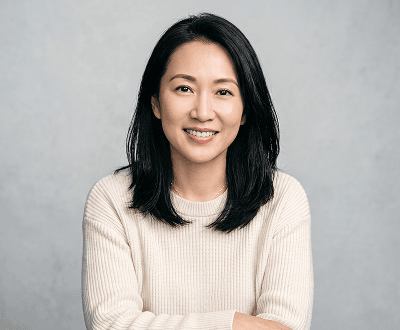
Benutzerdefiniertes Zielalter
Verwenden Sie AI Age Filter, um ein Gesicht in jedes gewünschte Alter zu generieren, mit natürlicher Beleuchtung und Hautdetail.
Bearbeitungs‑Leitfäden durchsuchenArbeitsablauf
Dieses Tool ist für schnelle Altersprogression, -regression und natürliche Porträt‑Transformationen über Generationen konzipiert.
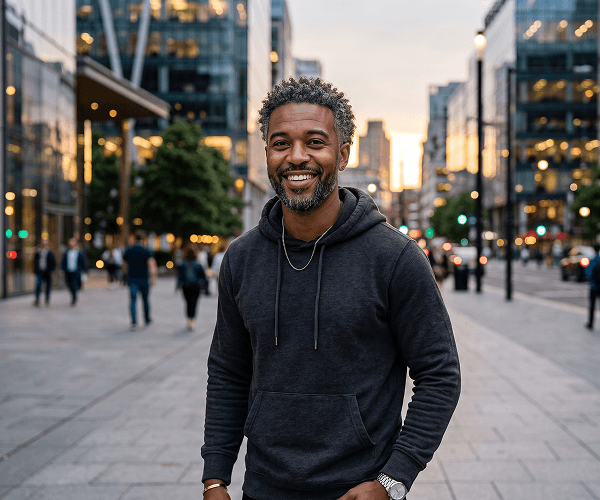
01 / Altersprogression
Fügen Sie Falten, graue Töne und natürliche Alterungsdetails hinzu, während Gesicht, Ausdruck und Hauttextur erhalten bleiben.

02 / Altersregression
Umkehren des Alterungsprozesses für kreative Projekte, Social‑Media‑Inhalte und Vorher‑Nachher‑Vergleiche.
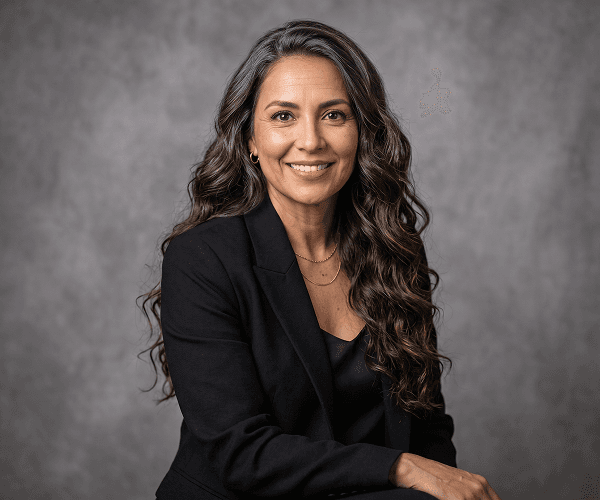
03 / Benutzerdefiniertes Zielalter
Wählen Sie ein Zielalter oder schreiben Sie einen benutzerdefinierten Prompt, um ein Porträt in jeder Lebensphase zu erzeugen.
Anwendungsfälle
Ideal für Vorschauen von Altersprogression, kreative Porträt‑Bearbeitungen, Familien‑ und Generationen‑Fotos sowie Vorher‑Nachher‑Inhalte für Social Media.
Mit Bearbeitung beginnenSehen Sie, wie ein Gesicht in mehreren Jahrzehnten aussehen könnte, mit realistischen Alterungsdetails.
Mehr über AI Image Editor erfahrenGenerieren Sie eine jüngere Version jedes Porträts für kreative oder persönliche Projekte.
Funktionen erkundenErstellen Sie Vorher‑Nachher‑Alter‑Vergleiche für Familienfotos und persönliche Erzählungen.
Porträt‑Use‑Cases ansehenErstellen Sie ansprechende Alters‑Transformations‑Visuals für Social‑Content, Werbung und Promotion‑Porträts.
AI Editing Guides lesenWie es funktioniert
Laden Sie ein Porträt hoch, wählen Sie ein Zielalter oder schreiben Sie einen Prompt und laden Sie das Ergebnis herunter, nachdem die KI die alters‑transformierte Version erzeugt hat.
Wählen Sie ein Foto und laden Sie es in den Alters‑Filter‑Editor hoch.
Wählen Sie ein Zielalter aus den vordefinierten Optionen oder beschreiben Sie die Transformation mit Ihrem eigenen Prompt.
Prüfen Sie das alters‑transformierte Ergebnis und speichern Sie das Bild, wenn Sie zufrieden sind.
Nützliche Ressourcen
Brauchen Sie Hilfe bei Alters‑Prompts oder Porträt‑Transformationen? Diese Links können helfen.
Vergleichen Sie Alters‑Transformation, Hintergrund‑Entfernung, Objekt‑Bearbeitung und Upscaling.
Sehen Sie sich Credit‑Pakete, Generierungskosten und den besten Plan für Ihr Bildvolumen an.
Erfahren Sie, wie Sie saubere Hintergründe bei Porträt‑Bearbeitungen beibehalten.
Verstehen Sie, wann Upscaling die Porträt‑Qualität verbessert und wie Sie Quellfotos vorbereiten.
Durchsuchen Sie Tutorials für Porträts, Hintergründe und prompt‑basiertes Editing.
FAQ
Antworten auf die meistgestellten Fragen zur Alters‑Transformation.
AI Age Filter ist ein Online‑Tool, das Gesichter über verschiedene Altersgruppen transformiert, während das Porträt natürlich wirkt.
Ein klares Porträt mit deutlich sichtbarem Gesicht liefert die besten Ergebnisse. Vermeiden Sie unscharfe oder niedrig aufgelöste Bilder.
Ja. Sie können eine vordefinierte Altersgruppe wählen oder einen eigenen Prompt schreiben, um ein genaues Zielalter zu erreichen.
AI Image Editor unterstützt JPG, PNG, WEBP und GIF Uploads bis zu 8 MB.
Nein. Sie können ein vordefiniertes Alter wählen oder einen Prompt hinzufügen, um mehr Kontrolle über das Ergebnis zu haben.
Ja. Prompts werden vor der Generierung geprüft und verbotene Inhalte werden gemäß der Acceptable‑Use‑Policy blockiert.
Starten Sie Ihre Alters‑Filter‑Vorschau
Laden Sie ein Porträt hoch, wählen Sie ein Zielalter oder schreiben Sie einen eigenen Prompt und sehen Sie das Ergebnis, bevor Sie es speichern.