
Entfernen Sie Objekte sauber—kein Hintergrundverlust
Wählen Sie unerwünschte Objekte, Personen oder Ablenkungen aus. Die KI füllt die Lücke mit einem natürlichen Hintergrund, der zum umgebenden Kontext passt.
Wählen Sie einen Bereich aus, beschreiben Sie Ihre Bearbeitung, und die KI füllt nur diesen Bereich aus. Entfernen Sie Objekte, ändern Sie Hintergründe, beheben Sie Makel—alles andere bleibt unberührt. Kein Zuschneiden, keine Neuaufnahmen.
KI-gesteuerte regionale Bearbeitung
KI-Bild-Inpainting ist ein selektives Fotobearbeitungstool, das es Ihnen ermöglicht, jeden Bereich eines Fotos auszuwählen und ihn mit KI-generiertem Inhalt basierend auf einem Text-Prompt zu ersetzen. Im Gegensatz zur Vollbildbearbeitung ändert sich nur Ihr ausgewählter Bereich—alles außerhalb bleibt unberührt. Perfekt für Objektentfernung, Hintergrundänderungen und Retuschen.
KI-Bild-Inpainting ist ein webbasiertes Tool für bereichsbasierte Fotobearbeitung, Objektentfernung, Hintergrundänderungen und selektive Retuschen unter Verwendung von Text-Prompts und Pinselauswahl.
Wählen Sie unerwünschte Objekte, Personen oder Ablenkungen aus. Die KI füllt die Lücke mit einem natürlichen Hintergrund, der zum umgebenden Kontext passt.
Tauschen Sie Möbel, Produkte, Requisiten oder Kleidung aus, indem Sie sie auswählen und den Ersatz beschreiben. Die KI generiert realistische Ersatzstücke.
Wählen Sie Hautflecken, Narben oder Makel aus, und die KI bereinigt sie, während sie die natürliche Textur und die Details in der Umgebung beibehält.
KI-gesteuerte regionale Bearbeitung
Laden Sie Ihr Foto hoch, wählen Sie mit dem Pinsel den zu ändernden Bereich aus, schreiben Sie einen Prompt, der Ihre Bearbeitung beschreibt, und klicken Sie auf Generieren. Die KI füllt nur Ihre Auswahl aus, während alles andere perfekt bleibt. Weitere Bearbeitungen benötigt? Besuchen Sie diePreisseite für zusätzliche Credits.
Inpainting-Fähigkeiten
Selektive Bearbeitung in höchster Qualität. Wählen Sie genau aus, was sich ändern soll, beschreiben Sie die Bearbeitung, und lassen Sie die KI nur diesen Bereich perfekt bearbeiten.
Wählen Sie unerwünschte Objekte, Personen oder Ablenkungen aus. Die KI füllt die Lücke mit einem natürlichen Hintergrund, der zum umgebenden Kontext passt.
Entfernungsbeispiele ansehenTauschen Sie Möbel, Produkte, Requisiten oder Kleidung aus, indem Sie sie auswählen und den Ersatz beschreiben. Die KI generiert realistische Ersatzstücke.
Alle Bearbeitungstools erkundenWählen Sie Hautflecken, Narben oder Makel aus, und die KI bereinigt sie, während sie die natürliche Textur und die Details in der Umgebung beibehält.
Retuschen-AnleitungWählen Sie einen Teil (oder den gesamten) Hintergrund aus und ersetzen Sie ihn durch eine neue Szene, Textur oder Farbe, während Ihr Motiv pixelgenau bleibt.
Hintergrundbearbeitung ansehenKorrigieren Sie Schäden, entfernen Sie Wasserzeichen, ändern Sie bestimmte Regionen oder nehmen Sie fein abgestimmte Bearbeitungen an beliebiger Stelle in einem Foto mit Präzision vor.
Inpainting-Techniken kennenlernenNur bearbeitete Bereiche ändern sich. Alles außerhalb Ihrer Pinselauswahl bleibt genau so, wie es war—keine unbeabsichtigten Änderungen.
Selektive Bearbeitung verstehenReale Ergebnisse
Sehen Sie, wie KI-Bild-Inpainting selektive Bearbeitungen handhabt—Objekte entfernt, Hintergründe ändert und Details korrigiert, während der Rest perfekt bleibt.
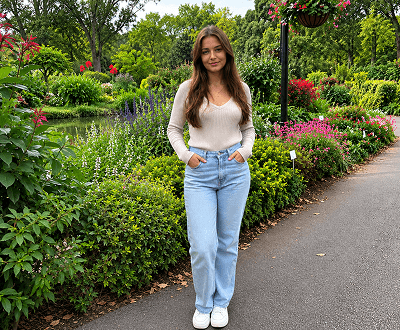
Objektentfernung
Wählen Sie ein ablenkendes Objekt aus und die KI füllt die Lücke mit einem natürlichen Hintergrund. Perfekt zum Bereinigen von Fotoklamotten ohne Neuaufnahme.
Entfernungsbeispiele ansehen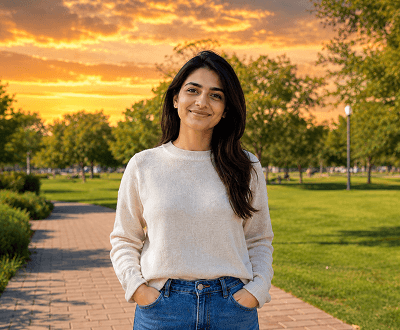
Hintergrundwechsel
Tauschen Sie einen Teil des Hintergrunds aus, ohne Ihr Motiv anzufassen. Die KI blendet den neuen Inhalt nahtlos mit bestehenden Details ein.
Hintergrundbearbeitungstools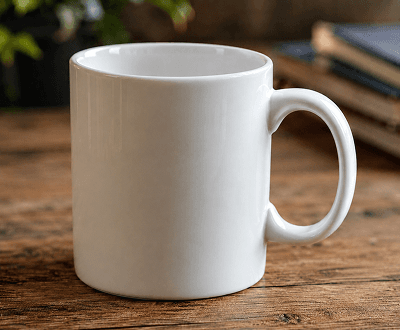
Produktbearbeitung
Entfernen Sie Etiketten, tauschen Sie Oberflächen aus oder bereinigen Sie Produkt-Hintergründe, indem Sie nur den Bereich auswählen, der geändert werden muss.
Produktbearbeitungs-Workflows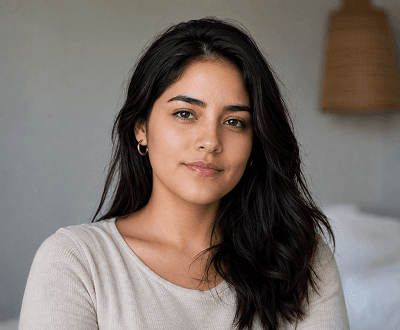
Hautretusche
Wählen Sie Hautflecken oder Makel aus, und die KI bereinigt sie, während sie die natürliche Textur und die Details des Gesichts beibehält.
Retuschen-Anleitung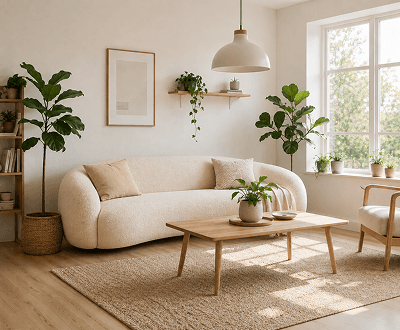
Innenraumbedarbeiten
Tauschen Sie Möbel, beheben Sie Wände oder ändern Sie räumliche Elemente in Innenraumfotos. Die KI behält Perspektive und Beleuchtung natürlich bei.
Innenraumbedarbeitsbeispiele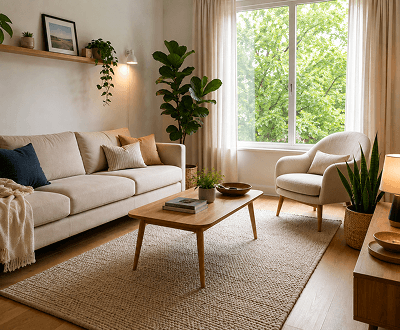
Selektive Verbesserung
Passen Sie Beleuchtung, Farbe oder Details in einem ausgewählten Bereich an. Die KI nimmt Änderungen vor, die natürlich wirken und sich in das übrige Foto integrieren.
Verbesserungstechniken4-Schritt-Inpainting-Workflow
Einfach, präzise, leistungsstark. Wählen Sie einen Bereich aus, schreiben Sie Ihre Bearbeitung, generieren Sie, laden Sie herunter. Nur der von Ihnen ausgewählte Bereich ändert sich.
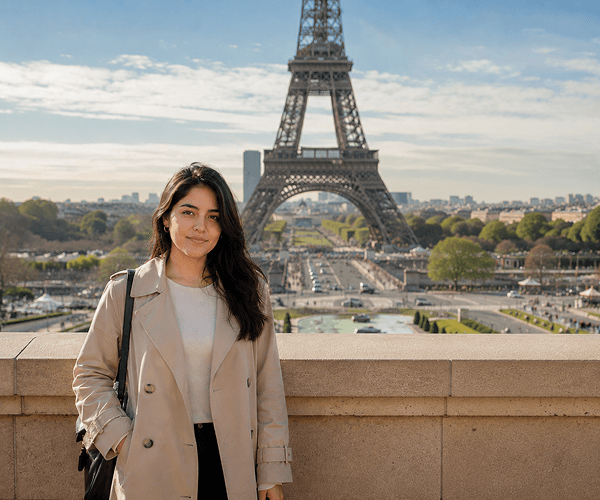
Schritt 1: Hochladen
Legen Sie jedes JPG, PNG, WEBP oder GIF ab. Funktioniert mit Porträts, Produkten, Innenräumen, Landschaften oder jedem Foto, das selektive Bearbeitung benötigt.
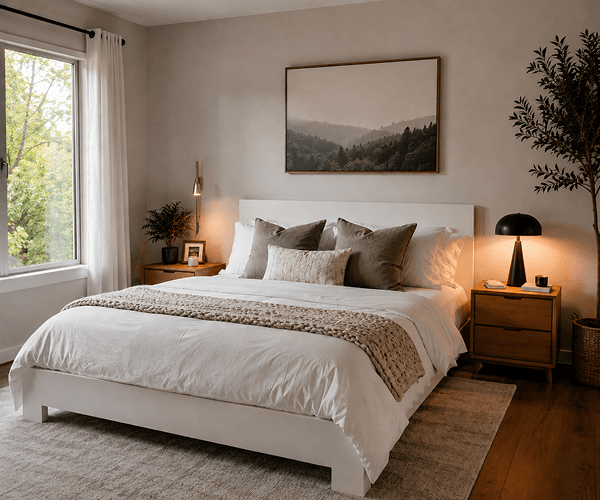
Schritt 2: Pinselauswahl
Verwenden Sie das Pinselwerkzeug, um genau auszuwählen, was sich ändern soll. Alles außerhalb Ihrer Auswahl bleibt unberührt und gibt Ihnen völlige Kontrolle.
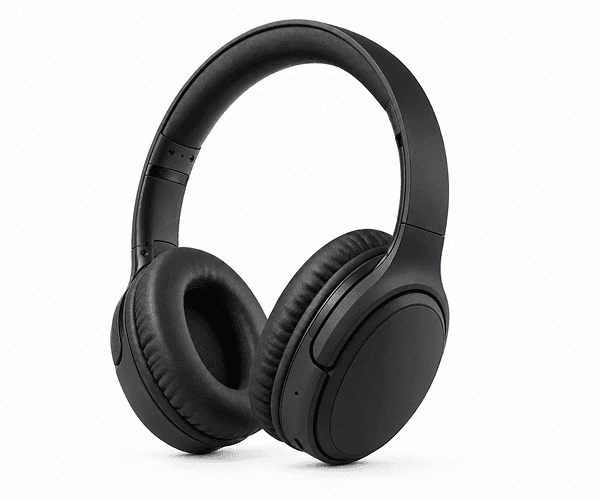
Schritt 3: Schreiben & Generieren
Schreiben Sie einen Prompt, der beschreibt, was in dem ausgewählten Bereich erscheinen soll. Je spezifischer, desto besser. Klicken Sie auf Generieren und die KI füllt nur diesen Bereich aus.
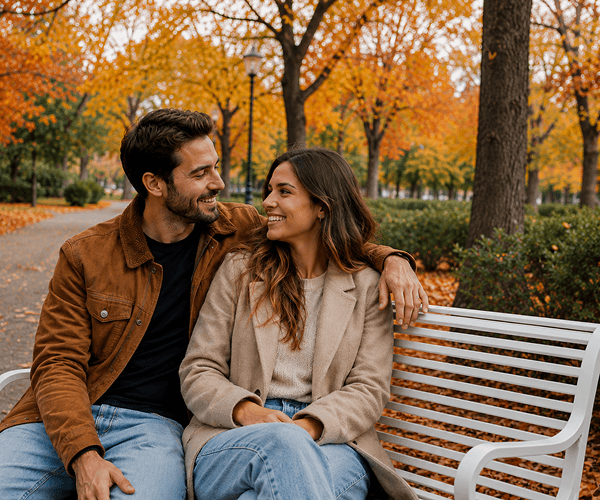
Schritt 4: Herunterladen & Verwenden
Download in voller Auflösung bereit für E-Commerce, Portfolios, Social Media oder Druck. Ihr Original + KI-Bearbeitungen, alles in einer sauberen Datei.
Anwendungen aus der Praxis
Perfekt für Teams und Kreative, die schnelle, präzise Fotobearbeitungen benötigen, ohne teure Neuaufnahmen oder zeitaufwändige manuelle Retuschen.
Weitere Bearbeitungsanwendungsfälle erkundenKorrigieren Sie Produktfotos, tauschen Sie Hintergründe aus, entfernen Sie Verpackungsmarkierungen—alles ohne Neuaufnahme. Fügen Sie Platz hinzu, ändern Sie Oberflächen, polieren Sie für Listen.
ProduktbearbeitungsbeispieleRetuschieren Sie Hautmakel, beheben Sie Unvollkommenheiten und bereinigen Sie Hintergründe, während Sie natürliche Gesichtszüge und Ausdrücke bewahren.
Beauty-BearbeitungsfunktionenÄndern Sie spezifische Elemente in Posts, entfernen Sie Wasserzeichen, tauschen Sie Hintergründe aus und beheben Sie Inhaltsbilder ohne vollständige Neuerstellung.
Content-Erstellungs-WorkflowsEntfernen Sie Möbel, beheben Sie beschädigte Bereiche, ersetzen Sie Elemente in Räumen und verbessern Sie Immobilienfotos für Listen und Marketing.
ImmobilienbearbeitungstoolsEinfacher 3-Schritt-Prozess
Hochladen, Bereich auswählen, Bearbeitung beschreiben. Die KI füllt nur aus, was Sie ausgewählt haben—alles andere bleibt völlig unverändert.
Legen Sie ein JPG, PNG, WEBP oder GIF ab (bis zu 8 MB). Funktioniert mit Porträts, Produkten, Landschaften, Innenräumen—jedem Fototyp.
Verwenden Sie das Pinselwerkzeug, um genau über das zu malen, was bearbeitet werden soll. Nur Ihre Auswahl wird geändert—alles andere bleibt erhalten.
Schreiben Sie einen Prompt für Ihren ausgewählten Bereich. Die KI füllt nur diesen Bereich aus. Laden Sie sofort in voller Auflösung herunter.
Mehr erfahren
Meistern Sie selektive Bearbeitung: Tutorials, Workflows und ergänzende KI-Fototools.
Vollständiges Tutorial zu Auswahltechniken, Prompt-Erstellung und Workflows für Objektentfernung, Retuschen und Hintergrundänderungen.
Kombinieren Sie Inpainting mit Hintergrundentfernung, Hochskalierung, Objektbearbeitung und mehr—alles auf einer leistungsstarken Plattform.
Sehen Sie, wie Fotografen, E-Commerce-Teams und Content-Ersteller Inpainting für professionelle Fotobearbeitung verwenden.
Anzeigen von Credit-Paketen, Pay-as-you-go-Optionen und Plänen für unterschiedliche Volumina und Budgets.
Lernen Sie, wann Sie vollständige Hintergrundentfernung gegenüber Inpainting für maximale Bearbeitungskontrolle verwenden sollten.
Entdecken Sie Tutorials für selektive Bearbeitung, Retuschen, Objektersatz und Fotoverbesserungs-Workflows.
Häufig gestellte Fragen
Alles, was Sie über selektive Fotobearbeitung mit KI wissen müssen—von Techniken bis zu erwarteten Ergebnissen.
KI-Bild-Inpainting ist ein selektives Fotobearbeitungstool, das es Ihnen ermöglicht, jeden Bereich eines Fotos auszuwählen und ihn mit KI-generiertem Inhalt basierend auf einem Text-Prompt zu ersetzen. Im Gegensatz zur Vollbildbearbeitung ändert sich nur Ihr ausgewählter Bereich—alles außerhalb bleibt unberührt. Perfekt für Objektentfernung, Hintergrundänderungen und Retuschen.
Verwenden Sie das Pinselwerkzeug im Editor, um über den Bereich zu malen, den Sie ändern möchten. Der Pinsel ist einfach zu steuern—Sie können Striche rückgängig machen/wiederholen und die Pinselgröße anpassen. Nur der bemalte Bereich wird von der KI-Generierung beeinflusst.
Nein. Nur der Bereich, den Sie mit dem Pinsel auswählen, wird bearbeitet. Alles außerhalb Ihrer Auswahl—Hintergrund, Motive, Details in der Umgebung—bleibt genau so, wie es im Originalfoto war.
Fast alles. Sie können unerwünschte Objekte, Personen, Klamotten oder Ablenkungen entfernen. Sie können Requisiten austauschen, Möbel tauschen, Kleidung korrigieren, Hintergrundabschnitte ändern oder Hautmakel retuschieren. Schreiben Sie einen Prompt, der beschreibt, was stattdessen dort sein soll.
Je spezifischer Ihr Prompt ist, desto besser sind Ihre Ergebnisse. Statt 'blauer Hintergrund' versuchen Sie 'klarer blauer Himmel mit weißen Wolken'. Statt 'Person entfernen' versuchen Sie 'Gras und Garten'. Mehr Details helfen der KI, genau zu verstehen, was Sie wollen.
KI-Bild-Inpainting akzeptiert JPG-, PNG-, WEBP- und GIF-Dateien bis zu 8 MB. Alle Formate erzeugen hochwertige Downloads in voller Auflösung.
Neue Konten erhalten 15 kostenlose Registrierungscredits. Jede Bearbeitung/Generierung verbraucht einen Credit. Sie können jederzeit auf zusätzliche Credit-Pakete auf der Preisseite upgraden.
Die meisten Bearbeitungen sind in 5-30 Sekunden abhängig von der Bildgröße und Serverlast abgeschlossen. Sie können sich eine Vorschau ansehen, bevor Sie herunterladen, und neu generieren, wenn Sie andere Prompts ausprobieren möchten.
Ja. Sie können denselben ausgewählten Bereich mit einem anderen Prompt neu generieren oder Bearbeitungen rückgängig machen und es erneut versuchen. Es gibt keine Begrenzung dafür, wie oft Sie Ihr Ergebnis verfeinern können.
Ja. Alle Prompts werden vor der Generierung geprüft. Verbotener Inhalt wird gemäß der Acceptable Use Policy blockiert, um einen sicheren, verantwortungsvollen Umgang mit dem Tool zu gewährleisten.
Bereit zum Bearbeiten?
Keine Kreditkarte erforderlich. Wählen Sie Ihren Bereich aus, beschreiben Sie Ihre Bearbeitung, und lassen Sie die KI das erledigen. 15 kostenlose Credits enthalten.